
开始
设置您的工程和开发环境
在新目录内,用以下内容创建名为 README.rst 的文件。
Lumache
=======

**Lumache** (/lu'make/) is a Python library for cooks and food lovers that
creates recipes mixing random ingredients.
此时正是创建 Python 虚拟环境和安装所需工具的好时刻。为此,请打开命令行终端,键入 cd 和您刚创建的目录并运行如下命令:
$ python -m venv .venv
$ source .venv/bin/activate
(.venv) $ python -m pip install sphinx
备注
上述安装方法在 PyPI 包 中有更详细的描述。在本教程的其余部分,说明将假定使用Python虚拟环境。
如果您正确执行了这些说明,则应该可以使用Sphinx命令行工具。您可以通过运行以下命令进行基本验证:
(.venv) $ sphinx-build --version
sphinx-build 4.0.2
如果您看到类似的输出,则说明您走在正确的道路上!
创建文档布局
然后从命令行运行以下命令:
(.venv) $ sphinx-quickstart docs
这将向您提出一系列问题,以创建项目在 docs 文件夹内的基本目录和配置布局。要继续,请按以下方式回答每个问题:
> Separate source and build directories (y/n) [n]:输入“y”(不带引号),然后按 Enter。> Project name:输入“Lumache”(不带引号),然后按 Enter。> Author name(s):输入“Graziella”(不带引号),然后按 Enter。> Project release []:输入“0.1”(不带引号),然后按 Enter。> Project language [en]:保持为空(默认值为英语),然后按 Enter。
在最后一个问题之后,您将看到包含以下内容的新 docs 目录。
docs
├── build
├── make.bat
├── Makefile
└── source
   ├── conf.py
   ├── index.rst
   ├── _static
   └── _templates
这些文件的用途是:
build/一个空目录(目前如此),将用于存放渲染后的文档。
make.bat和Makefile方便的脚本,用于简化一些常见的 Sphinx 操作,例如渲染内容。
source/conf.py一个包含Sphinx项目配置的Python脚本。它包含您在
sphinx-quickstart中指定的项目名称和版本,以及一些额外的配置键。source/index.rst根文档,作为欢迎页面并包含“目录树”(或 toctree)的根。
多亏了这个引导步骤,您已经拥有了首次将文档渲染为HTML所需的一切。为此,请运行以下命令:
(.venv) $ sphinx-build -M html docs/source/ docs/build/
最后,在浏览器中打开 docs/build/html/index.html。您应该会看到类似这样的内容:
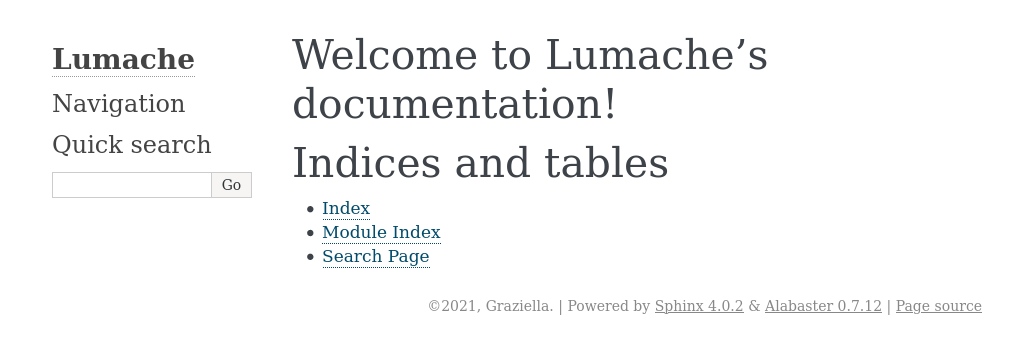
新创建的 Lumache 文档
我们成功了!您使用 Sphinx 创建了您的第一个 HTML 文档。现在您可以开始 定制它。